
امروز میخواهیم آموزش افزودن محصول جدید در فروشگاه ووکامرس را به شما کاربران طراحی سایت پویا آموزش دهیم، که با این کار میتوانید محصولات خود را بهفروش بگذارید و در دنیای مجازی بهراحتی از سایت خود کسب درآمد کنید. با گذاشتن محصول در فروشگاه ووکامرسی و متنوع کردن سایت خود میتوانید یک سایت پردرآمد مانند آمازون داشته باشید.
آموزش افزودن محصول در ووکامرس و شخصی سازی آن!
افزودن محصول به فروشگاه ووکامرس
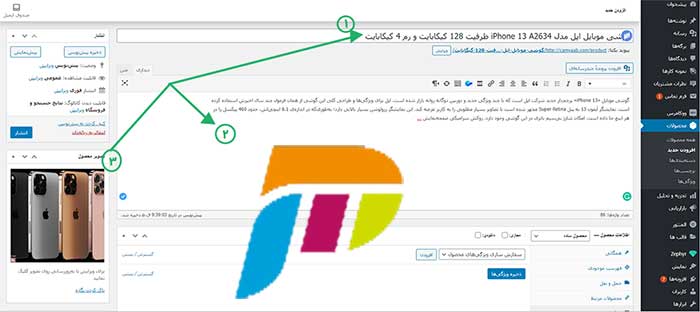
برای این کار ابتدا منوی سایت طراحی شده با وردپرس(پیشخوان) را باز کنید، خب حالا باید به قسمت محصولات > افزودن محصول جدید کلیک کنید. صفحهای مشابه تصویر زیر برایتان باز میشود.
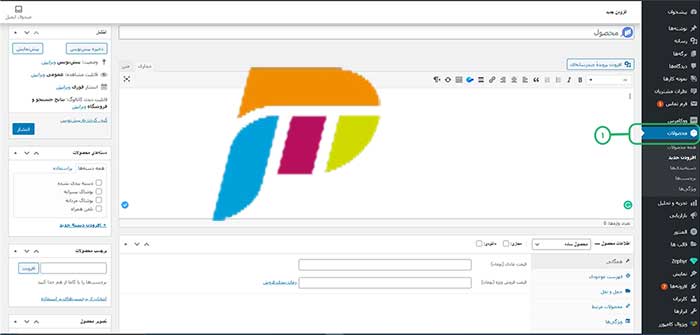
تب محصولات فروشگاه ووکامرس در وردپرس
در تصویر پایین باید در کادر زیر افزودن محصول جدید نام محصول خود و در کادر بزرگ زیر آن توضیحات کامل در مورد محصول خود را بنویسید.
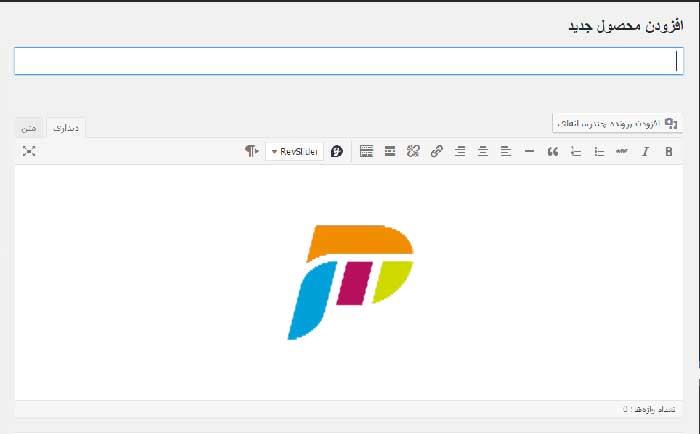
افزودن نام محصول و توضیحات محصول فروشگاه
کار ما با با این صفحه از قسمت «نام محصول» شروع میشود. در این قسمت که عنوان صفحهی شما خواهد بود، اسم محصول را درج کنید. مثلاً «گوشی موبایل اپل مدل iPhone 13 A2634 ظرفیت ۱۲۸ گیگابایت و رم ۴ گیگابایت» . سپس در قسمت متن، توضیحاتی که برای این محصول در نظر دارید را درج کنید.
قسمت اطلاعات محصول از مهمترین بخشهای آمادهسازی یک محصول میباشد که در آن شما با فعال کردن قسمت مجازی و قابل دانلود میتوانید نوع محصول را انتخاب کنید که تنها فروش پستی باشد یا اینکه محصولات قابل دانلود هم باشند، مانند کتابهای الکترونیکی. در آن کادر شما تنظیمات زیادی را میتوانید انجام دهید که برای هر کدام یک توضیح داده میشود تا شما بتوانید به آسانی از آن استفاده کنید.
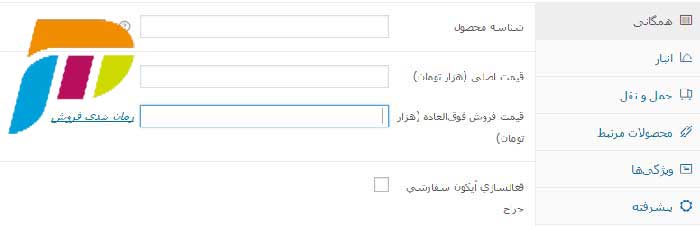
قسمت همگانی محصولات فروشگاه اینترنتی
در این قسمت شما میتوانید شناسه محصول خود را وارد کنید و قیمت اصلی و قیمت فروش فوقالعاده را هم وارد نمایید.
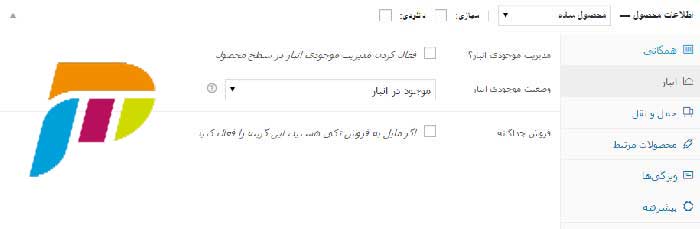
قسمت انبار
شما با فعال کردن این قسمت میتوانید مشخص کنید که تعداد محصول در انبار محصولات وب سایت فروشگاه اینترنتی چندتا است، تا از خرید بیش از حد یک محصول جلوگیری کنید و شرمنده مشتریانتان نشوید.
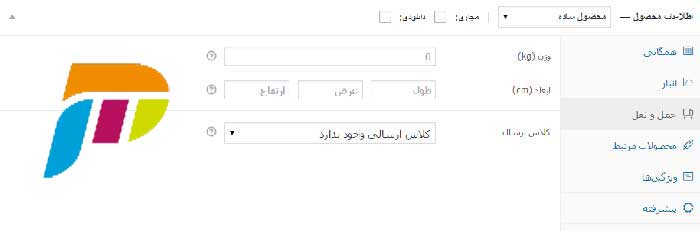
قسمت حملونقل
در قسمت حملونقل شما میتوانید وزن، طول و عرض محصول خود را بر حسب واحد انتخابی در مرحله بعد از انبار محصول وارد کنید تا در جدول خصوصیات محصول نمایش داده شود.
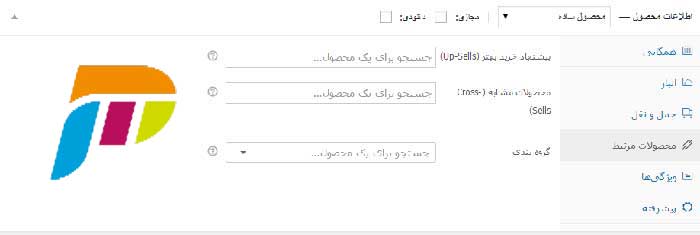
محصولات مرتبط
شما در این قسمت میتوانید نوع گروهبندی محصول و محصولات شبیه به این محصول جدید و محصولاتی که دوست دارید به آنهای که از سایتتان بازدید یا خرید فراوان دارند را پیشنهاد دهید استفاده کنید.
ویژگیها
شما در قسمت ویژگیها میتوانید ویژگیهای محصول خود را برای مشتریهای خود قرار دهید. ویژگیهایی مثل سیستمعامل، نوع شبکههای ارتباطی، بو، طعم و یا هر چیز دیگری…
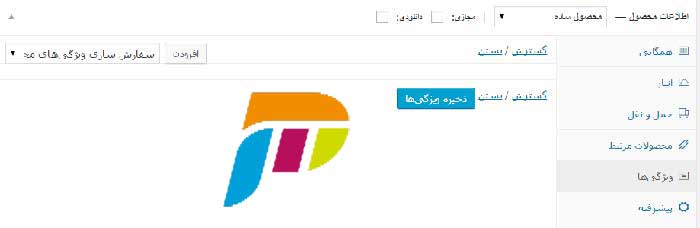
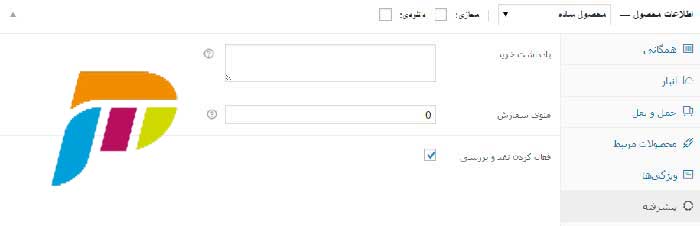
بخش پیشرفته
در قسمت پیشرفته شما میتوانید یک یادداشت برای محصول خود قرار دهید و از قسمت منوی سفارش هم میتوانید تعداد آن سفارشهای مشتریهایتان را قرار دهید و با فعالکردن نقدوبررسی میتوانید به کاربران خود اجازه نظردهی در مورد محصول را دهید.
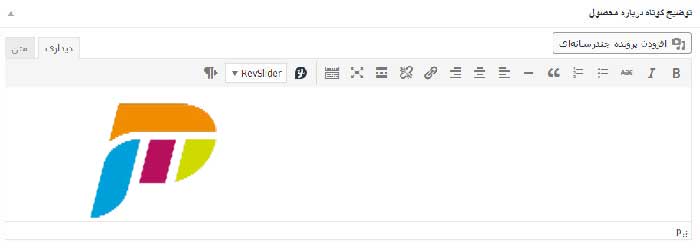
در تصویر پایین باید یک توضیحی کوتاه در مورد محصول خود دهید.
نحوه درج عکس محصول در ووکامرس:
بعد از این کار برای افزودن تصویر محصول، از منوی کناری در قسمت چپ روی گزینهی «گزینش نگارهی محصول» کلیک کنید. سپس تب «بارگذاری پرونده» را انتخاب کنید. تصویر مورد نظر را آپلود کنید. و در فیلد«متن جایگزین» نام محصول را درج کنید تا این صفحه در نتایج تصویری گوگل هم نمایش داده شود.
باید برای بازدید یا خرید بیشتر محصول برچسب محصول را کامل کنید،
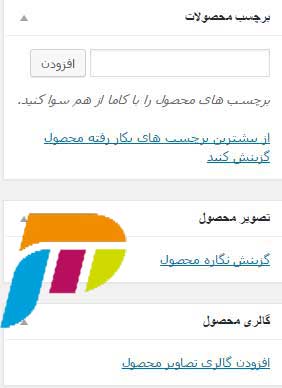
برچسب محصول، تصویرمحصول، گالری محصول
بعد از برچسب محصولات تصویر محصول گزینش نگاره محصول کلیک کرده و عکس محصول را قرار میدهید و در قسمت زیر آن گالری محصول برروی افزودن گالری تصاویر محصول کلیک کرده و عکسهای دیگر از محصول را قرار میدهید و بعدازآن باید دستهبندی موردنظر خود را انتخاب کنید، یا اگر هنوز دستهبندی ندارد برروی گزینه افزودن دسته محصول جدید کلیک کنید و دسته جدید بسازید و بعد برروی انتشار کلیک کنید تا در سایت شما نمایش داده شود.
مرحله اول را با موفقیت پشت سر گذاشتهاید. این صفحه هنوز منتشر نشدهاست. اما اگر در نظر دارید ادامهی کار را بعداً مثلاً بعد از خواندن ادامهی این مطلب انجام بدهید، از ساید بار سمت چپ گزینهی «ذخیره پیش نویس» را انتخاب کنید. تا صفحه شما ذخیره شود.
در مرحله بعد قرار است به بخش دوم یعنی اطلاعات محصول وارد شویم. اما پیش از آن بایستی با دستهبندی انواع محصولات از نظر ووکامرس آشنا شویم.
انواع محصول در سایت فروشگاهی:
۱. دستهی محصولات ساده
محصولات این دسته به نوعی قابل مقایسه با کالاهایی هستند که اجدادمان قبل از اختراع پول هم مبادله میکردند: خوراکی، ظروف، لباس و هر چیزی که بتوان با چشم دید و شاید بتوان لمس کرد در این دسته جا میگیرد.
۲. دستهی محصولات مجازی در سایت فروشگاهی
این دسته محصولات برخلاف دستهی اول شامل اشیائی نیستند که بشود با آنها فیزیکی رفتار کرد. محصولات این دسته عموماً شامل خدمات (مثلاً ترجمه یا کدنویسی) یا پلتفرم (مثل یک ابزار آنلاین) یا حساب کاربری و اشتراک و … هستند.
۳. محصولات گروه بندی شده در ووکامرس
اگر محصولاتی در سایت شما وجود داشته باشند که بتوان به صورت تکی هم آنها را فروخت اما خرید گروهی آنها شامل تخفیف میشود شما محصولاتی در دستهی عمده فروشی یا گروهبندی شده نیز دارید.
۴. محصولات دانلودی
ممکن است محصول ارائه شدهی شما فیلم، موزیک، کتابچه الکترونیک، یا هر چیز دیگری باشد که از طریق دانلود به دست مشتریانتان برسد.
۵. محصول متغییر در ووکامرس
محصولات متغییر محصولاتی هستند که در اصل یکی هستند اما در مواردی مثل رنگ یا سایزبندی یا حتی شناسه SKU با یکدیگر تفاوتهایی دارند که باعث تغییر قیمت آنها میشود. مثلاً لباسهای کودک با طرح میوههای مختلف که طرح انار و هندوانه در نزدیکی یلدا تغییر قیمت میدهد. یا مثلاً یک رنگ ترند از یک سری لباس زنانه ممکن است گرانتر از سایر رنگها باشد. به طور معمول هر محصولی با قیمت متغییر در این دسته جای می گیرد.
۶. محصولات افیلیت یا معرفی خارجی
محصولاتی که شما روی سایت خود به فروش میگذارید اما تولید و توزیع کننده برند دیگری است و محصولات در نهایت از سمت آنها به مشتریان ارسال میشوند در این دسته جای میگیرند. مثلاً در برنامه افیلییت دیجی کالا، این فروشگاه به دلیل پلتفرم پرمخاطبتری که در اختیار دارد محصولات برندهای کوچکتر را به فروش میگذارد. اما محصولات را در انبار دیجی کالا نگهداری نمیکند و مستقیماً از سمت این برندها ارسال انجام میشود.
شخصی سازی صفحه محصول ووکامرس
با در نظر داشتن این اطلاعات میتوانیم به بخش دوم آموزش مدیریت محصول و قسمت «اطلاعات محصول» برویم.
اطلاعات تکمیلی مربوط به محصول در این بخش درج میشوند. ابتدا از منوی کشویی بالای کادر نوع محصول را انتخاب کنید. اگر محصول مجازی یا دانلودی است، تیک مربوط به آن را نیز فعال کنید.
- افزودن قیمت محصول در ووکامرس
در بخش اطلاعات محصول، با کلیک کردن روی «همگانی» دو فیلد قیمت برایتان باز میشود. اگر هنوز تخفیفی روی محصول اعمال نکردهاید می توانید قیمت فعلی را در فیلد «قیمت عادی» وارد کنید. و برای درج تخفیف روی محصول در تب «قیمت فروش ویژه» قیمت پس از تخفیف را درج کنید.
- مدیریت موجودی محصول در woocommerce
در تب «فهرست موجودی» برخی اطلاعات دربارهی موجود تا ناموجود شدن محصول از شما درخواست میشود. در فیلد اول به نام شناسهی محصول، بایستی کد SKU را درج کنید. کد SKU ترکیبی از اعداد و حروف است که محصولات را از یکدیگر متمایز میکند. این کد شبیه به بارکد نیست و درواقع بر اساس توافقهای داخلی هر شرکت تعیین میشود.
در ادامه گزینهی «مدیریت موجودی انبار؟» وجود دارد که با فعال کردن آن میتوانید دسترسی بیشتری به تنظیمات انبار داشته باشید. با فعال کردن این تیک، چند فیلد جانبی دیگر نیز برایتان باز می شوند:
- در قسمت موجودی انبار، تعداد کالاهای موجود را وارد کنید.
- در فیلد «اجازهی پیش فروش» میتوانید تعیین کنید که اگر محصول شما ناموجود شد، کاربران میتوانند آن را پیشخرید کنند یا خیر.
- و در فیلد «آستانهی کم بودن موجودی» میتوانید تعیین کنید که اگر موجودی محصول به زیر تعداد مشخصی رسید به کاربران اطلاع داده شود.
- میتوانید تیک مربوط به فروش تکی محصول را نیز فعال کنید.
اگر به فرآیندهای پیچیدهتری دربارهی محصولات نیاز دارید با واحد طراحی وب در کرمانشاه در تماس باشید.
- اطلاعات حمل و نقل محصول
در تب بعدی بایستی اطلاعات ضروری برای حمل و نقل را تعیین کنید. مثلاً مشخصات وزن و ابعاد را تعیین کنید و سپس کلاس حمل و نقل را انتخاب کنید.
- افزودن ویژگی محصول در ووکامرس
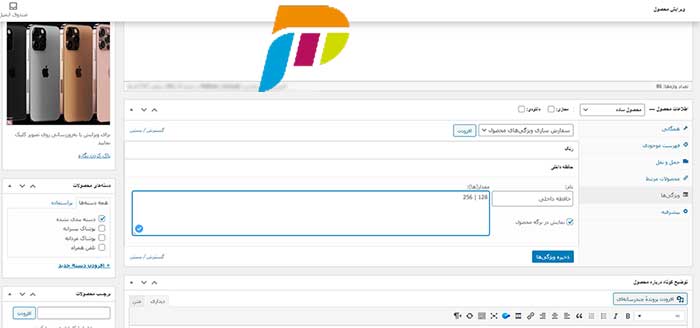
در بخش ویژگیها میتوانید چند فاکتور مختلف که برای خریداران دستههای محصولات مهم هستند را وارد کنید.
مثلاً اگر به همان محصول گوشی موبایل برگردیم، مخاطبان دوست دارند دربارهی وزن، حافظهی داخلی، کیفیت دوربین و… این محصول بدانند. بنابراین برای اضافه کردن ویژگی به تب «ویژگیها» بروید و گزینهی «افزودن» را انتخاب کنید. سپس نام و مقدارها را تعیین کنید. به طور مثال در این تصویر دو ویژگی رنگ و حافظهی داخلی را وارد کردهایم:
در قسمت بعدی با نام «توضیح کوتاه دربارهی محصول» می توانید مواردی را بنویسید که مخاطب بعد از بررسی محصول در پایین صفحه برای تکمیل اطلاعات بخواند. در این بخش میتوانید برای اهداف سئویی خود نیز میکروکانتنت هایی را در نظر بگیرید.
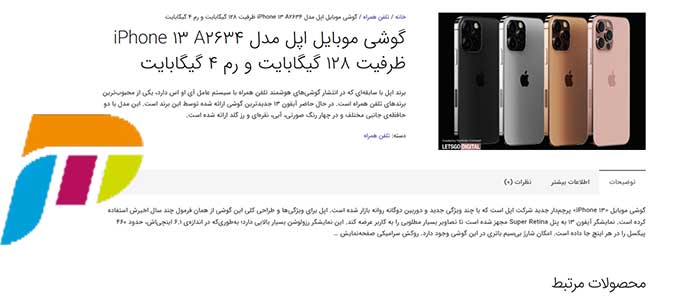
حالا وقتی همه چیز همانطور که انتظارش را داشتید انجام شد میتوانید روی دکمهی انتشار کلیک کنید و محصول را منتشر کنید. یادتان باشد که اصول سئو سایت فروشگاهی ووکامرس را هم در نظر داشته باشید و پیش از انتشار با کارشناس سئو سایت نیز مشورت کنید.
سخن پایانی
در این مقاله با افزودن محصول در وب سایت فروشگاه اینترنتی ووکامرس و ویرایش ویژگیهای آن آشنا شدید و بخشهای مختلف یک صفحه محصول را شناختید. اگر هنوز در این باره سوالی در ذهن دارید میتوانید از بخش نظرات زیر همین پست از ما بپرسید و پاسخ بگیرید. در صورتی که تجربهای در مدیریت محصول دارید، میتوانید تجربیات خود را با سایر کاربران از همین بخش به اشتراک بگذارید. فراموش نکنید که با دنبال کردن صفحه اینستاگرام طراحی سایت کرمانشاه میتوانید همواره از جوایز و تخفیفهای ما باخبر باشید!

سلام، چگونه میتوانم یک محصول جدید به فروشگاه ووکامرس اضافه کنم؟ ممنون میشم به صورت فهرست وار راهنمایی کنید که چکار کنم محصول به فروشگاه اضافه کنم.
درود، سرکار خانم خردمند؛ در پاسخ به سوال شما که چگونه محصول اضافه کنید به فروشگاه باید عرض کنم:
افزودن محصول به فروشگاه ووکامرس بسیار ساده است. برای این کار مراحل زیر را دنبال کنید:
1. ورود به پیشخوان وردپرس
ابتدا وارد پیشخوان وردپرس شوید و از منوی سمت راست، گزینه “ووکامرس” > “محصولات” را انتخاب کنید. سپس روی “افزودن محصول” کلیک کنید.
2. وارد کردن اطلاعات محصول
نام محصول: یک عنوان جذاب و مرتبط وارد کنید.
توضیحات محصول: در قسمت “توضیح کامل” ویژگیها و جزئیات محصول را شرح دهید.
دستهبندی: دستهبندی مناسب برای محصول را انتخاب کنید.
برچسبها: برای بهبود سئو از برچسبهای مرتبط استفاده کنید.
3. تنظیمات قیمت و موجودی
قیمت محصول: قیمت عادی و در صورت نیاز، قیمت تخفیفخورده را مشخص کنید.
مدیریت موجودی: تعداد موجودی محصول را تنظیم کنید و گزینه “مدیریت موجودی انبار” را فعال کنید.
4. افزودن تصویر و گالری محصول
برای نمایش بهتر محصول، یک تصویر شاخص و چند تصویر گالری اضافه کنید.
5. تنظیم ویژگیها و نوع محصول
اگر محصول شما متغیر است (مثلاً رنگ و سایز دارد)، از قسمت “ویژگیها” و “محصولات متغیر” تنظیمات را انجام دهید.
6. انتشار محصول
پس از تکمیل اطلاعات، روی دکمه “انتشار” کلیک کنید تا محصول در سایت نمایش داده شود.
نکته سئو: برای بهبود رتبه محصول در گوگل، حتماً توضیحات محصول را یونیک بنویسید، از کلمات کلیدی مرتبط استفاده کنید و تصاویر را بهینهسازی کنید.
اگر در فرآیند افزودن محصول مشکلی داشتید، سوالات خود را در همین بخش مطرح کنید!