یکی از ابهامات و مشکلاتی که طراحان وب و مدیرانسایت با آن مواجه هستند، موضوع و استراتژی عناصر و المانهایی است که در سایت قرار میگیرند.
اگر بخواهیم به صورت مختصر در این باره در مقالات آموزشی توضیح دهیم، باید بگوییم عناصر به کار رفته به سلیقه طراح وبسایت و هم چنین حوزه کاری وبسایت بستگی دارد. به طور مثال فرض کنید شما قصد طراحی وبسایت آموزشی در زمینه معاملهگری در بازارهای مالی دارید و یا فردی هستید که میخواهید کسبوکار سنتی خود را با کسبوکار اینترنتی تبدیل کنید و محصولات مغازه خودتان با استفاده از یک وبسایت فروشگاهی بفروشید؛ آیا به نظر شما المانهای به کار رفته در صفحه اصلی این دو با یکدیگر یکسان است؟
پاسخ واضح است” خیر “. به عنوان مثال در وبسایتهای فروشگاهی بیشتر تاکید طراح بر روی افزودن محصول، معرفی محصولات و تبلیغات کالاهای تخفیفدار میباشد؛ ولی در مقابل وبسایت های آموزشی بر روی بخش مقالات و آموزشهای نوشتن مطالب رایگان مانور میدهند و یا وبسایتهای شرکتی روی سوابق، رزومهکاری، نمونهکارها، برندسازی و… تاکید دارند.
افزونه صفحه ساز المنتور چیست
در دنیای دیجیتال امروزی، طراحی وبسایت به یکی از مهمترین و حیاتیترین عناصر موفقیت کسبوکارها تبدیل شده است. المنتور به عنوان یک صفحهساز پیشرفته برای وردپرس، با قابلیتهای متنوع و ویژگیهای منحصر به فرد خود، توانسته است توجه بسیاری از کاربران را به خود جلب کند همچنین کاربران میتوانند به راحتی طرحهای دلخواه خود را پیادهسازی کنند. اگر شما از استفاده کنندگان تازه کار المنتور باشید، این مراحل آموزش کار با المنتور به شما کمک می کند که به چه صورت صفحات را به صورت موفقیت آمیزی طراحی و ایجاد کنید.
برای آشنایی با محیط المنتور، ابتدا وارد پیشخوان وردپرس می شوید. از کادر سمت راست گزینه برگه ها < افزودن برگه تازه را کلیک می کنید.
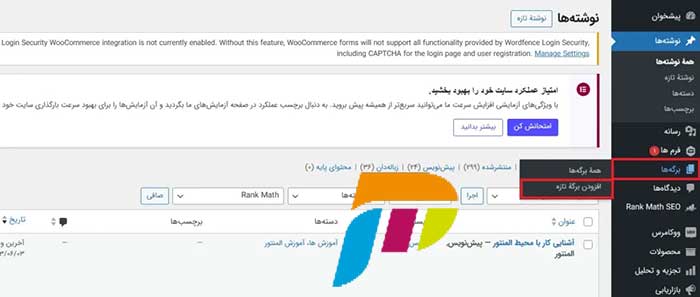
آموزش محیط المنتور
1- بعد از وارد شدن به صفحهای که قصد طراحی و یا ویرایش آن را دارید، بر روی دکمه ” ویرایش با المنتور ” یا ” Edit with Elementor ” کلیک کنید.
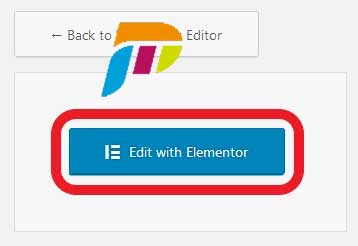
ویرایش با المنتور ” یا ” Edit with Elementor
2- در این مرحله در صفحه ویرایشگر Elementor دو بلوک را مشاهده میکنید که یادآور Customizer ( سفارشی سازی ) است. در تصویر پایین میتوانید برگههای مربوط به Elements (1) و Global (2) را مشاهده کنید ، به این ترتیب میتوانید تنظیمات اصلی صفحه دلخواه را تغییر دهید و ماژولهای محتوا را برای افزودن و ویرایش انتخاب کنید.
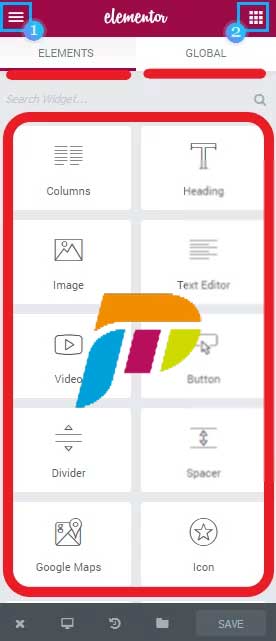
صفحه ویرایشگر المنتور اصلی
المانهای پایه المنتور
حالا وقتشه با ایجاد بخش و ستون در ویرایشگر و تنظیمات آن آشنا شوید تا بتوانید قسمت های مختلف سایت را طراحی و پیاده سازی کنید این کار باعث میشه دست شما در طراحی باز باشد تا بتوانید تمامی طرح های خود را با سطر و ستون ایجاد کنید . در این جلسه می خواهیم به شما آموزش بدهیم که چگونه در صفحات خود به وسیله افزونه صفحه ساز المنتور بخش و ستون ایجاد نمایید و چگونه صفحات سایت را ستون بندی و صفحه بندی کنیم.
برای ایجاد بخش یا سکشن در المنتور شما 2 راه دارید :
روش اول :
ابتدا روی آیکون مثبت در صفحه ایجاد شده کلیک کنید و سپس تعداد ستون های بخش خود را با کلیک بر روی آیکون “+” یک بخش ایجاد کنید.
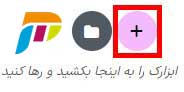
+ افزودن ستون به صفحه سایت
حالا شما این امکان را دارید که ستون را انتخاب کنید. 1 تا 12 ستون برای شما موجود است. بر اساس طرح خود، می توانید ستون را برای بخش خود انتخاب کنید.
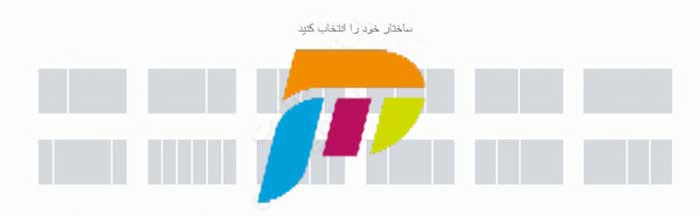
ساختار خود را ایجاد کنید
ستون انتخابی شما به بخش اضافه می شود. می توانید با کلیک بر روی آیکون ویرایش ستون به تنظیمات ستون دسترسی پیدا کنید. نمایشگر ماوس را روی ستون قرار دهید و می توانید آیکون ویرایش ستون را در سمت راست بالای ستون ببینید.
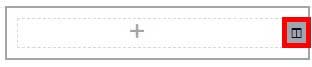
تنظیمات ستون در المنتور
همچنین می توانید با کلیک راست بر روی ستون و انتخاب گزینه ویرایش ستون به تنظیمات ستون دسترسی پیدا کنید.
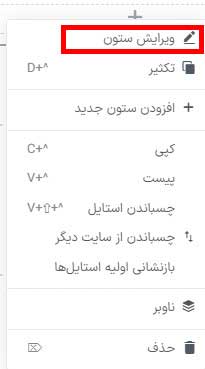
تنظیمات ستون
اکنون از داشبورد سمت راست، می توانید تنظیمات ستون را مشاهده کنید. از قسمت محتوا، می توانید عرض ستون را اضافه کنید. عرض ستون به تعداد ستون شما بستگی دارد. اگر دو ستونی را انتخاب کنید، هر ستون 50 درصد عرض دارد. از قسمت عرض ستون می توانید فضای هر ستون را مشخص کنید. می توانید عرض 100% را برای هر ستون به دلخواه تقسیم کنید.
می توانید برای ستون اول 50 درصد، برای ستون دوم 20 درصد و آخرین 30 را تنظیم کنید. این به طراحی شما بستگی دارد. همچنین می توانید عرض ستون های مختلف را برای دستگاه های مختلف اضافه کنید. یک آیکون دستگاه وجود دارد که در آن می توانید دستگاههای مختلف مانند دسکتاپ، تبلت یا موبایل را انتخاب کنید و عرض ستون را برای یک دستگاه خاص تنظیم کنید.
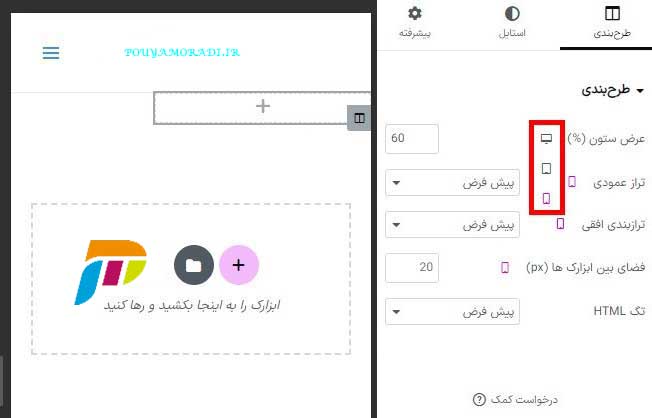
تنظیمات تعداد و عرض ستون ها در ویرایشگر
اکنون می توانید فضای تراز عمودی، تراز افقی و فضای بین ابزارک ها را برای دسکتاپ، تبلت و دستگاه های تلفن همراه اضافه کنید.
هنگامی که چندین ابزارک در ستون خود دارید، فضای ابزارک ها به شما کمک می کند تا یک فضای مشترک بین تمام ابزارک ها ایجاد کنید. اگر فضای ابزارک ها را پنج پیکسل تنظیم کنید، همه ابزارک ها بین آنها پنج پیکسل فاصله خواهند داشت. تگ (HTML) یک تگ به ستون می دهد.
حرکت ستون
پس از ایجاد و افزودن ابزارک در یک ستون، می توانید آن را به راحتی جابجا کنید. ماوس را روی ستون نگه دارید و نماد آن را در نوار بالایی خواهید دید.
حالا ستون را بکشید و رها کنید تا ستون جابجا شود. می توانید ستون را به هر بخش از صفحه منتقل کنید.
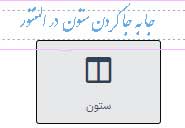
نحوه حذف یک ستون
اگر می خواهید یک ستون را حذف کنید، باید روی آن ستون کلیک راست کرده و سپس روی گزینه حذف کلیک کنید.
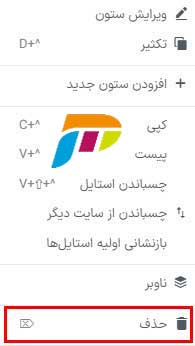
اگر چندین ستون در یک بخش داشته باشید و یک ستون را حذف کنید، ستون های دیگر مقدار عرض را دوباره تنظیم می کنند. فرض کنید دو ستون با عرض 50 درصد وجود دارد و یک ستون را حذف کنید. سپس ستون بعدی 100% عرض خواهد داشت.
نحوه ایجاد یک ستون در داخل یک ستون دیگر
برای افزودن یک ستون در داخل یک ستون دیگر باید از ابزارک بخش داخلی استفاده کنید. در یک ستون، می توانید از چندین ستون با استفاده از بخش داخلی استفاده کنید. برای افزودن یک بخش داخلی، روی آیکون (+) داخل ستون کلیک کنید و سپس از داشبورد سمت راست، ابزارک بخش داخلی را بکشید و آن را در ستون رها کنید. این کار یک ستون در داخل ستون شما ایجاد می کند.
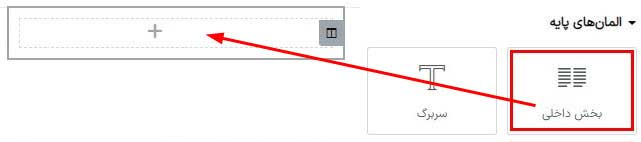
افزودن ابزارک بخش داخلی به ستون در المنتور
شما باید از منوی ویجت ها روی بخش داخلی رفته و آن را گرفته و روی صفحه رها کنید .
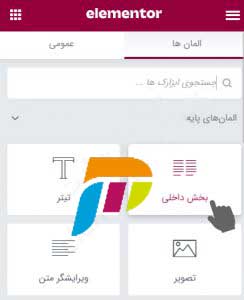
به راحتی بخش شما در صفحه سایتتان ایجاد شد و برای تنظیمات آن را به صورت کامل خدمتتان توضیح می دهم.
گزینه ناوبر (navigator) را فعال کنید تا بتوانید ساختار را واضح تر ببینید.
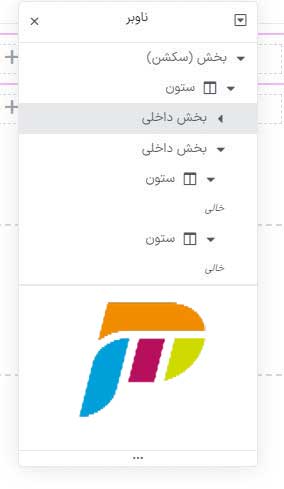
تنظیمات بخش ها در المنتور
ابتدا برای ورود به تنظیمات هر بخش طبق تصویر روی ایکون فوق کلیک کنید.
تنظیمات هر بخش از 3 تب طرح بندی ، استایل و پیشرفته تشکیل شده است .
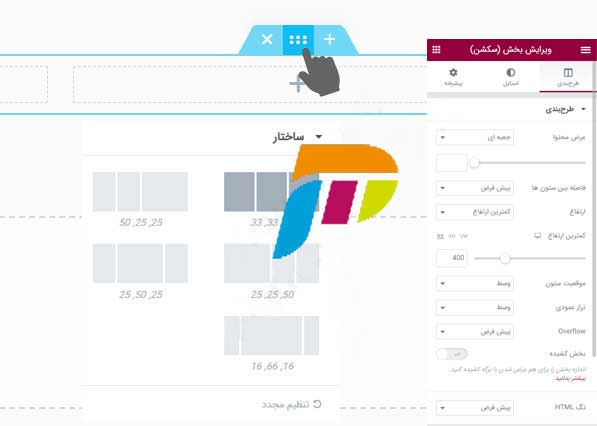
طرح بندی در بخش :
همان طور که در تصویر بالا مشاهده میکنید این قسمت دارای 2 بخش طرح بندی و ساختار می باشد .
- طرح بندی > عرض محتوا: در این قسمت می توانید عرض بخش را مشخص نمایید.
- طرح بندی > فاصله بین ستون ها: شما میتوانید فاصله بین ستون های بخش را کم و زیاد کنید.
- طرح بندی > ارتفاع: میتوانید به صورت دستی برای بخش خود ارتفاع مشخص کنید.
- طرح بندی > موقعیت ستون: با انتخاب گزینه های آن میتوانید انتخاب کنید که ستون ها در چه موقعیتی قرار بگیرد.( زمانی که ارتفاع یا پدینگ میدید به درد میخوره ).
- طرح بندی > تراز عمودی: با انتخاب گزینه های آن میتوانید انتخاب کنید که محتوا هر ستون در چه موقعیتی قرار بگیرد.
- طرح بندی > Overflow: انتخاب کنید اگر محتوا در صورتی که از بخش بیرون زده باشه مخفی شود یا خیر
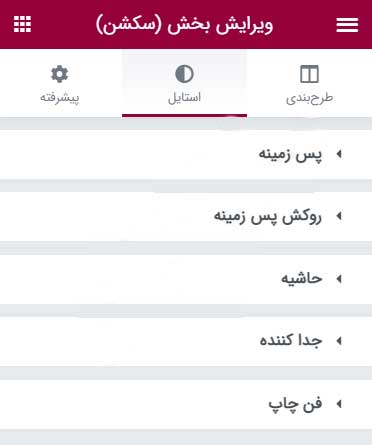
استایل در بخش :
- استایل > پس زمینه : برای اینکه در پس زمینه بخش خود تصویر و یا رنگ قرار دهید روی این قسمت کلیک کنید .
- استایل > روکش پس زمینه : زمانی که پس زمینه انتخاب کردید میتوانید برای آن روکش قرار دهید.
- استایل > حاشیه : این قسمت تنظیمات مربوطه به کادر گذاری و همچنین سایه دادن به بخش را انجام دهید.
- استایل > جدا کننده : اگر دوست دارید افکتی در بالا و پایین بخش داشته باشید مثلا حالا کوه و یا زیگزاگی داشته باشید از این تنظیمات استفاده کنید .
- استایل > فن چاپ: در این قسمت رنگ متن داخل بخش یا فونت و جهت نمایش آن را تنظیم کنید .
پیشرفته در بخش :
این بخش نیز دارای بخش های مختلف می باشد که به آن ها می پردازیم:
- پیشرفته > پیشرفته : کار این قسمت فاصله گذاری پدینگ و z ایندکس و ایجاد ID و Class ( کلاس ) می باشد.
- پیشرفته > افکت های متحرک: در این قسمت میتوانید افکت های حرفه ای به سکشن خود بدهید که در جلسات آینده کامل توضیح می دهیم .
- پیشرفته > واکنش گرا : در این قسمت میتوانید یه سری تنظیمات مربوطه به رسپانسیو کردن بخش خود را انجام دهید مثلاً اینکه در موبایل یا تبلت ستون ها از چپ به راست نمایش دهد و یا اینکه مخفی سازی انجام شود .
- پیشرفته > css سفارشی: در این قسمت css سفارشی برای این بخش وارد میشود.
تنظیمات ستون ها در المنتور
تنظیمات ستون ها و ستون بندی نیز همانند بخش ها می باشد و بعضی از تنظیمات در آن موجود نیست و کاربردی هم ندارد.
طرح بندی در ستون :
در این قسمت میتوانید عرض ستون را مشخص کنید یعنی ستون شما چند پیکسل باشه و همچنین تراز عمودی که در چه موقعیتی محتوا آن قرار بگیرند
استایل در ستون :
- استایل > پس زمینه : برای اینکه در پس زمینه بخش خود تصویر و یا رنگ قرار دهید روی این قسمت کلیک کنید .( آموزش کامل در ویدیو )
- استایل > حاشیه : این قسمت تنظیمات مربوطه به کادر گذاری و همچنین سایه دادن به بخش را انجام دهید.
- استایل > فن چاپ: در این قسمت رنگ متن داخل بخش یا فونت و جهت نمایش آن را تنظیم کنید .
پیشرفته در ستون :
- پیشرفته > پیشرفته : کار این قسمت فاصله گذاری پدینگ و z ایندکس و ایجاد ID و Class ( کلاس ) می باشد
- پیشرفته > افکت های متحرک: در این قسمت میتوانید افکت های حرفه ای به سکشن خود بدهید که در جلسات آینده کامل توضیح می دهیم .
- پیشرفته > واکنش گرا : در این قسمت میتوانید یه سری تنظیمات مربوطه به رسپانسیو کردن بخش خود را انجام دهید مثلاً اینکه در موبایل یا تبلت ستون ها از چپ به راست نمایش دهد و یا اینکه مخفی سازی انجام شود .
- پیشرفته > css سفارشی: در این قسمت css سفارشی برای این بخش وارد میشود.
نحوه طراحی فهرست هدر با المنتور
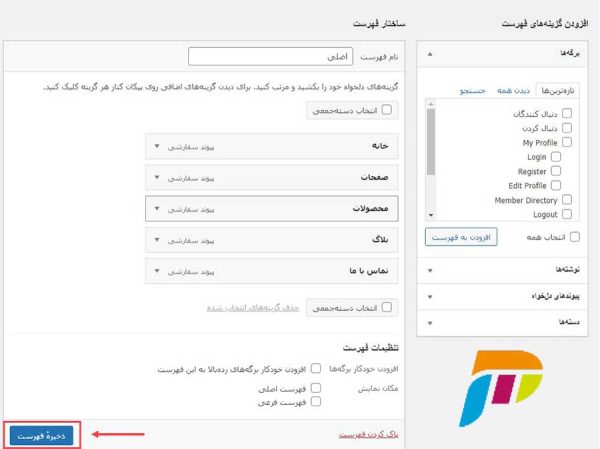
برای طراحی فهرست به پیشخوان وردپرس رفته از قسمت نمایش > فهرست ها، فهرست خود را مانند تصویر زیر ایجاد کنید. مجددا به ویرایشگر المنتور برگشته و صفحه را رفرش کنید.
ایجاد عنوان سربرگ و تنظیمات آن
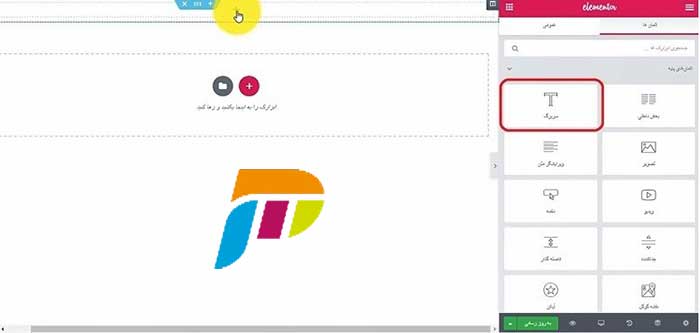
در این بخش با انتخاب و ساخت یک section جدید به آموزش ساخت عنوان صفحه و تنظیمات مربوط در دوره آموزشِ خواهیم پرداخت. شما در بخش سمت راست می توانید با انتخاب عنوان صفحه و قراردادن آن در صفحه، اقدام به تنظیم آن نمایید. همچنین از طریق بخش تنظیمات این افزونه می توانید متن عنوان را تغییر داده، به آن لینک اضافه کنید و یا چیدمان آن را تنظیم کنید.
از طریق بخش استایل نیز می توانید به راحتی رنگ متن، فونت عنوان، سایه گذاری و بسیاری تنظیمات دیگر را که باعث ایجاد جلوه در وب سایت شما می شود ویرایش کنید.
قرار دادن تصویر در صفحه
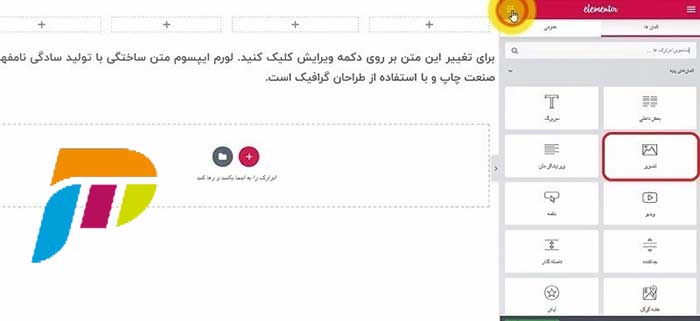
آموزش اضافه کردن تصویر در هر بخشی از صفحه: شما می توانید به راحتی و با ایجاد یک بخش اقدام به قراردادن یک تصویر نمایید،
- برای انجام اینکار بر روی آیکون تصویر در پنل سمت راست کلیک کرده و با عمل کشیدن و رها کردن مکان مناسبی را برای آن بیابید و می توانید اندازه، رنگ، فاصله و تمام جزئیات دیگر مربوط به تصویر را به صورتی که تمایل دارید تغییر دهید.
همچنین با ایجاد فاصله گذاری در بین بخش های مختلف صفحه می توانید این قسمت ها را از هم جدا کرده و با تنظیم صحیح آن جلوه زیبایی را به صفحه خود بدهید و با قراردادن انواع مختلف آیکون ها می توانید به راحتی از آیکون های موجود در افزونه به خوبی بهره مند شوید.
قرار دادن نقشه گوگل مپ
در افزونه صفحه ساز وردپرس شما می توانید به راحتی یک نقشه گوگل مپ با تنظیمات کاملا حرفه ای ایجاد کنید و در هر بخشی از صفحه خود قرار دهید. با این امکان قدرتمند می توانید صفحات زیبای درباره ما و یا تماس با ما را ایجاد کرده و از داشتن صفحات اختصاصی لذت ببرید.
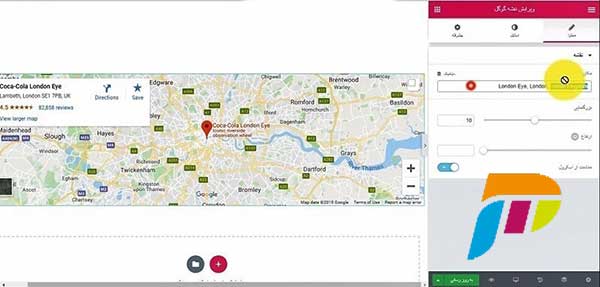
نقشه سایت و اضافه کردن به صفحه
نحوه انجام تنظیمات ریسپانسیو در المنتور
بخش بسیاری از کاربران وبسایتتان را کاربران موبایلی تشکیل داده است. بنابراین، اگر میخواهید تجربه کاربری خوبی برای کاربرانتان رقم بزنید، نیاز است به تنظیمات ریسپانسیو سایتتان اهمیت دهید. میتوانید وبسایت خود را برای انواع دستگاهها از جمله لپتاپ و موبایل بهبود دهید. اگر نگاهی به قسمت پایین منوی تنظیمات المنتور بیندازید، یک آیکون با تصویری از لپتاپ و موبایل میبینید. بعد از انجام هر نوع تنظیمات و تغییر نیاز است از این قسمت نسخههای مختلف سایت را بررسی کنید تا خیالتان از عملکرد همهجوره سایت راحت شود.
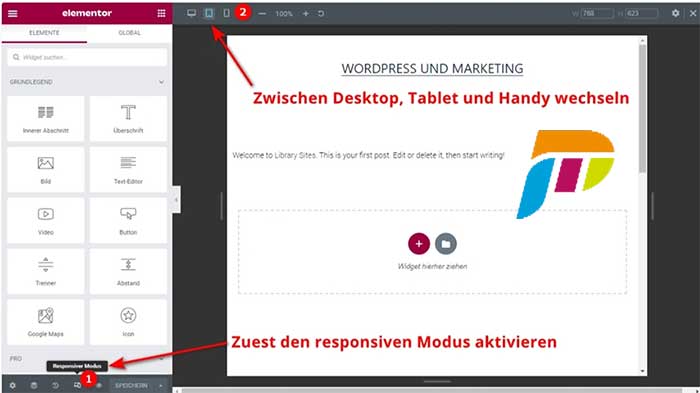
همچنین میتوانید از ابزارهای زیر برای انجام تنظیمات ریسپانسیو سایت خود استفاده کنید.
۱. ابزار Breakpoint
با این ابزار میتوانید تعیین کنید عرض صفحه به در تبلت یا تلفن همراه چگونه در صفحه نمایش ظاهر شود.
۲. گزینه Responsive Option
این قسمت، به شما کمک میکند تا سایز هر صفحه را مطابق با تنظیمات خاص موردنظرتان تغییر دهید. برای مثال، بنر را در نسخه کامپیوتر در مرکز صفحه قرار داده و در نسخه موبایل آن را در گوشه صفحه قرار دهید.
۳. گزینه Responsive Styling
شما میتوانید استایلهای مختلف برای هر صفحه انتخاب کنید. در این قسمت میتوانید فونت، رنگ، پسزمینه و ویژگیهای دیگر را تغییر دهید.
۴. گزینه Hide/Show Element
از این قسمت میتوانید نمایش المانهای صفحه را برای نسخههای مختلف تنظیم کنید. برای مثال، در نسخه موبایل به جای نمایش بنرها فقط گزینههای ضروری را انتخاب کنید. درحالیکه در نسخه لپتاپ بنرها قابل نمایش است.
در کادری که در پایین صفحه مشاهده می کنید، می توانید تنظیمات مربوط به صفحه را ویرایش کنید. با زدن روی گزینه تنظیمات عنوان، تصویرشاخص و وضعیت این صفحه را مشخص می کنید.
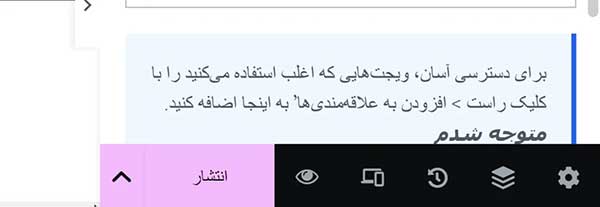
از گزینه لایه ها (ناوبر) می توانیم لایه بندی ها را مشخص کنیم. همانند لایه های فتوشاپ عمل می کند.